
 0
0



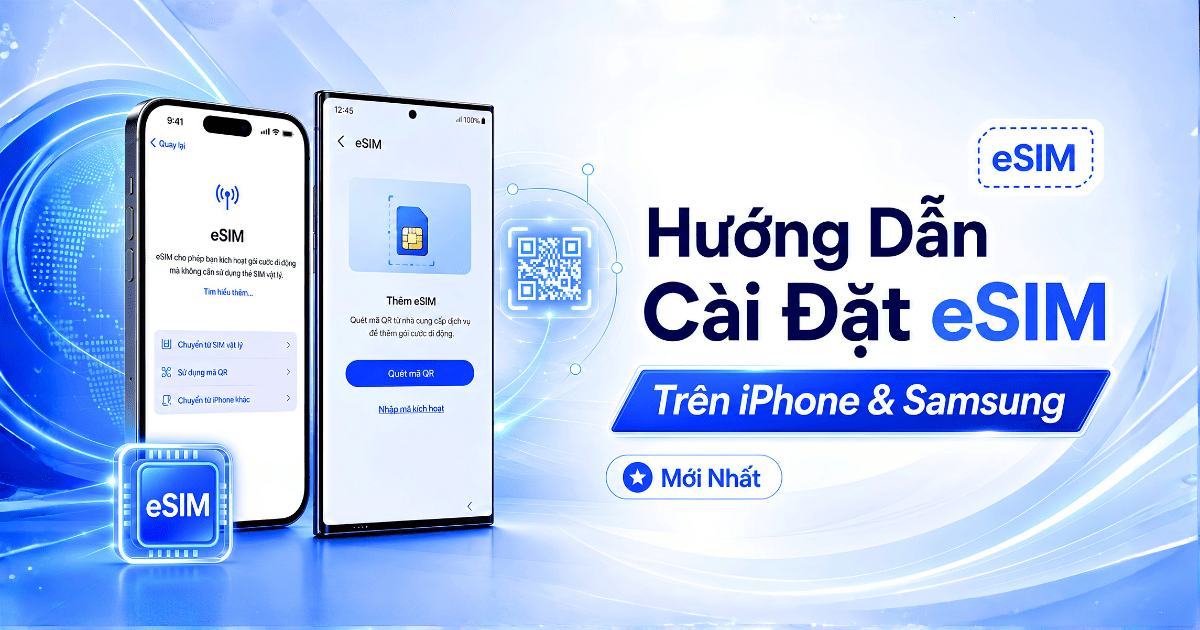
คู่มือการตั้งค่า eSIM บน iPhone และ Samsung บทความนี้อธิบายวิธีการตั้งค่า eSIM บน iPhone และ อุปกรณ์ Samsung คุณสามารถใช้สิ่งนี้สำหรับ eSIM สำหรับการเดินทางในหลายประเทศ เช่น ไทย, ญี่ปุ่น, เกาหลีใต้, สิงคโปร์, มาเลเซีย, จีน, ไต้หวัน และอื่น ๆ หลังจากซื้อ eSIM จาก Account Box แล้ว คุณจะได้รับรหัส QR กรุณาตรวจสอบให้แน่ใจว่าคุณมีการเชื่อมต่อ WiFi ที่เสถียร และทำตามขั้นตอนด้านล่างเพื่อตั้งค่า eSIM ของคุณ ข้อควรทราบก่อนตั้งค่า eSIM ของคุณ ก่อนการตั้งค่า คุณต้องเตรียม: โทรศัพท์ที่รองรับ eSIM. การเชื่อมต่อ WiFi ที่เสถียร. รหัส QR eSIM ที่ได้รับจาก Account Box. อย่าลบ eSIM หลังจากติดตั้งสำเร็จแล้ว เนื่องจากคุณยังคงต้องใช้งานอยู่ หมายเหตุ: รหัส QR ของ eSIM มักจะสำหรับการติดตั้งเพียงครั้งเดียวเท่านั้น ดังนั้น โปรดตรวจสอบให้แน่ใจว่าคุณตั้งค่าอย่างถูกต้องบนโทรศัพท์มือถือที่คุณต้องการใช้ วิธีตั้งค่า eSIM บน iPhone ขั้นตอนที่ 1: ไปที่ส่วนเพิ่ม eSIM บน iPhone ให้ไปที่: การตั้งค่า > ข้อมูลมือถือ > เพิ่ม eSIM หรือหากอุปกรณ์ของคุณเป็นภาษาอังกฤษ: การตั้งค่า > ข้อมูลมือถือ > เพิ่ม eSIM ขั้นตอนที่ 2: สแกน QR code ของ eSIM เลือก สแกน QR Code / ใช้ QR Code. จากนั้นใช้กล้องของโทรศัพท์ของคุณเพื่อสแกน รหัส QR eSIM ที่ได้รับจากกล่องบัญชี เมื่อโทรศัพท์ของคุณได้รับ eSIM แล้ว ให้ทำตามคำแนะนำบนหน้าจอเพื่อดำเนินการตั้งค่าให้เสร็จสมบูรณ์ ขั้นตอนที่ 3: เลือก eSIM ที่จะใช้ข้อมูลมือถือ เมื่อการตั้งค่าเสร็จสมบูรณ์แล้ว ให้ไปที่: การตั้งค่า > มือถือ > ข้อมูลมือถือ หรือ: การตั้งค่า > มือถือ > ข้อมูลมือถือ จากนั้นเลือก eSIM ที่คุณเพิ่งตั้งค่าไว้เพื่อใช้เครือข่ายข้อมูลมือถือ ขั้นตอนที่ 4: เปิดใช้งานโรมมิ่งข้อมูล หากคุณกำลังใช้อีซิมขณะเดินทางต่างประเทศ กรุณาเปิดใช้งานดาต้าโรมมิ่งสำหรับอีซิมของคุณ - การตั้งค่า > มือถือ > เลือกอีซิมที่คุณเพิ่งตั้งค่าไว้ > เปิดใช้งานดาต้าโรมมิ่ง หรือในภาษาอังกฤษ: การตั้งค่า > มือถือ > เลือก eSIM > โรมมิ่งข้อมูล เมื่อเปิดใช้งานแล้ว eSIM สามารถใช้งานเครือข่ายในประเทศที่คุณซื้อแผนบริการได้ วิธีตั้งค่า eSIM บน Samsung ขั้นตอนที่ 1: ไปที่ส่วนเพิ่ม eSIM บนโทรศัพท์ Samsung ให้ไปที่: การตั้งค่า > การเชื่อมต่อ > SIM Manager > เพิ่ม eSIM หรือหากอุปกรณ์ของคุณเป็นภาษาอังกฤษ: การตั้งค่า > การเชื่อมต่อ > ผู้จัดการซิม > เพิ่ม eSIM ขั้นตอนที่ 2: สแกน QR code ของ eSIM เลือก สแกน QR code/สแกน QR code. จากนั้นใช้กล้องของโทรศัพท์ของคุณเพื่อสแกน รหัส QR eSIM ที่ได้รับจากกล่องบัญชี เมื่อโทรศัพท์ของคุณได้รับ eSIM แล้ว ให้ทำตามคำแนะนำบนหน้าจอเพื่อดำเนินการตั้งค่าให้เสร็จสมบูรณ์ ขั้นตอนที่ 3: เลือก eSIM เพื่อใช้ข้อมูลมือถือ เมื่อการตั้งค่าเสร็จสมบูรณ์แล้ว ให้ไปที่: ข้อมูลมือถือ / ข้อมูลมือถือ จากนั้นเลือก eSIM ที่คุณเพิ่งตั้งค่าไว้เพื่อใช้ข้อมูลมือถือ ขั้นตอนที่ 4: เปิดใช้งานโรมมิ่งข้อมูล หากคุณกำลังใช้อีซิมขณะเดินทางต่างประเทศ โปรดเปิดใช้งานโรมมิ่งข้อมูล / โรมมิ่งข้อมูลสำหรับอีซิม ไปที่การตั้งค่า eSIM จากนั้นเปิดใช้งาน: โรมมิ่งข้อมูล / โรมมิ่งข้อมูล เมื่อเปิดใช้งานแล้ว โทรศัพท์ของคุณจะใช้เครือข่ายตามแผน eSIM ที่คุณได้ซื้อไว้ สรุปอย่างรวดเร็ว: วิธีการตั้งค่า eSIM อุปกรณ์ คู่มือทีละขั้นตอน สิ่งที่ต้องทำหลังจากการตั้งค่า iPhone การตั้งค่า > ข้อมูลมือถือ > เพิ่ม eSIM สแกนรหัส QR เลือก eSIM จากรายการ และเปิดใช้งานโรมมิ่งข้อมูล ซัมซุง การตั้งค่า > การเชื่อมต่อ > การจัดการซิม > เพิ่ม eSIM สแกนคิวอาร์โค้ด เลือก eSIM ภายใต้ข้อมูลมือถือ เปิดใช้งานโรมมิ่งข้อมูล ปัญหาทั่วไปในการตั้งค่า eSIM ไม่สามารถสแกนรหัส QR ของ eSIM ที่เข้ารหัสได้ กรุณาตรวจสอบการเชื่อมต่อ Wi-Fi ความสว่างของหน้าจอที่แสดงรหัส QR หรือลองเปิด QR code บนอุปกรณ์อื่นเพื่อการสแกนที่ง่ายขึ้น การตั้งค่า eSIM เสร็จสมบูรณ์แต่ไม่มีการเชื่อมต่อเครือข่าย กรุณาตรวจสอบสิ่งต่อไปนี้: ไม่ได้เลือก eSIM ที่ถูกต้องภายใต้ ข้อมูลมือถือ / ข้อมูลมือถือ การโรมมิ่งข้อมูลไม่ได้รับการเปิดใช้งาน โทรศัพท์อยู่ในพื้นที่ที่ไม่มีสัญญาณ เปิดใช้งาน eSIM อีกครั้งหลังการติดตั้ง รหัส QR ของ eSIM มักจะตั้งค่าเพียงครั้งเดียวเท่านั้น หากคุณได้ลบ eSIM แล้ว คุณควรติดต่อสถานที่ซื้อเพื่อยืนยันและขอความช่วยเหลือ สรุป การตั้งค่า eSIM นั้นง่ายมาก คุณเพียงแค่เชื่อมต่อ Wi-Fi สแกน QR code eSIM ที่ได้รับจาก Account Box จากนั้นเลือก eSIM เป็นข้อมูลมือถือของคุณ และเปิดใช้งานการโรมมิ่งข้อมูลหากคุณใช้ในต่างประเทศ คู่มือนี้ใช้ได้กับการเดินทางระหว่างประเทศหลายประเภทที่ใช้ eSIM บนอุปกรณ์ iPhone และ Samsung
คู่มือล่าสุดในการตั้งค่า eSIM บน iPhone และ Samsung